
※このページはプロモーションを含みます。
はじめに
AV・家電カテゴリで「ソフトウェア」を選ぶときは、価格や知名度だけで決めると、使う場面に合わずに手が止まることがあります。例えば、動画編集を始めたいのに必要な機能が分からず、買った後で追加ソフトが必要になって迷う。PDFや書類作成の目的なのに、互換性や保存形式の違いで相手に渡すデータが崩れてしまう。セキュリティやユーティリティ目的で導入したのに、端末やOSの条件を確認しておらずインストールや設定に時間がかかる、といった失敗が起こりがちです。先に「仕事・学習・家庭・趣味のどこで使うか」を言語化し、そこで必要な作業を整理してから比較すると、候補の絞り込みが進みます。条件を言語化してから読むと選びやすいです。
比較サイト5選
ソースネクスト
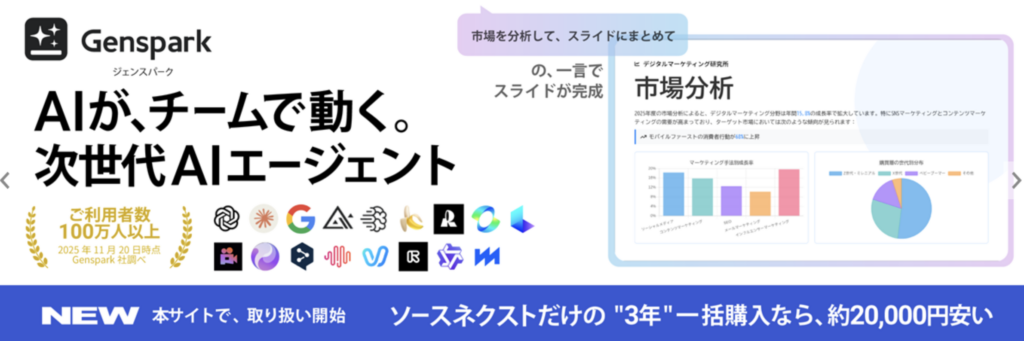
出典:ソースネクスト
ソースネクストは、ソフトウェアや周辺デジタル製品を幅広く扱うオンライン販売サイトです。用途別に候補を探せるため、最初から製品名が決まっていない人でも「何をしたいか」から整理して進めやすいのが特徴です。仕事・学習向けの実用ソフト、セキュリティ、PDF関連、文字起こしや会議支援など、作業の入口が複数あるため、目的に合わせて候補を並べてから条件で絞る選び方に向きます。購入前は、対応OSや利用条件、必要な周辺環境を確認しておくと導入後のズレを減らせます。
まとめ
- 用途から候補を広げて選びやすい
- ソフト中心に、関連するデジタル製品も検討しやすい
- 目的が複数ある人でも整理して進めやすい
- 購入前に利用条件の確認を挟むと安心
よくある声
- 候補が多いので、目的が決まると探しやすい
- 対応OSや利用条件を先に見ると迷いが減る
- 似た製品があるため、比較の基準を持つと選びやすい
おすすめコメント:ソフト選びで迷いやすいのは、製品名ではなく「やりたい作業」が曖昧なまま比較を始めてしまうときです。ソースネクストは用途起点で候補を拾えるため、最初に作業の場面を決めておけば、必要な機能だけを見に行く流れが作れます。仕事・学習・家庭・趣味のどこで使うかを先に決め、そこで必要な作業が一つの製品で完結するか、追加が必要かを確認しながら選ぶと納得しやすいです。
Adobe(アドビ)
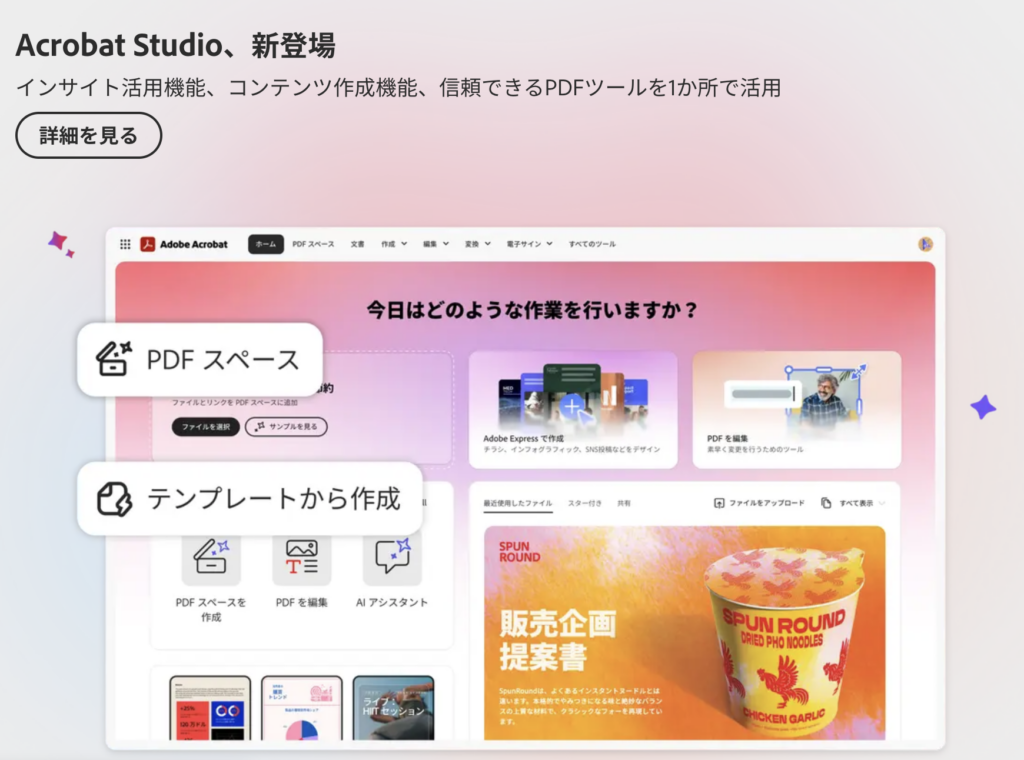
出典:Adobe
Adobeは、画像編集やデザイン、動画編集、PDF関連など、制作・文書業務に関わるソフトを幅広く提供しています。趣味の制作から仕事の納品まで、作業工程ごとに製品が整理されているため、「何を作りたいか」「どの形式で出力したいか」から選びやすいのが特徴です。AV領域でも、動画編集や写真編集、PDFでの資料共有など、作業目的がはっきりしている人ほど比較が進みます。導入前には、扱うファイル形式、共同作業の有無、PCの利用環境を整理しておくと、必要以上の機能を抱えずに済みます。
まとめ
- 制作・文書系の作業に合わせて選びやすい
- ファイル形式や出力目的が決まると比較が進む
- 趣味から仕事まで用途の幅がある
- 導入前に作業工程を整理すると選びやすい
よくある声
- やりたい作業が決まっていると候補が絞りやすい
- ファイル形式や共有方法の確認が役に立つ
- 機能が多いので目的を限定すると迷いにくい
おすすめコメント:編集や制作を目的にする場合は、「最終的にどんな形で出したいか」を決めると比較が楽になります。Adobeは作業工程を基準に製品を検討しやすいため、動画編集・画像編集・PDF作業など、目的が明確な人に向きます。反対に、目的が曖昧なままだと機能の多さで迷いやすいので、使う場面(仕事か趣味か)と納品・共有の形を先に決めてから見ていくのがおすすめです。
Microsoft(マイクロソフト)
出典:Microsoft
Microsoftは、文書作成や表計算、プレゼンテーション、オンライン共同作業など、日常の実務に関わるソフトやサービスを幅広く提供しています。AV・家電カテゴリでも、会議、学習、家庭の管理など「実用作業」が中心の人は比較対象に入れやすいです。特に、他者とファイルをやり取りする機会が多い場合は、互換性や共有のしやすさが満足度に影響します。導入前には、使う端末(PC・スマホ)、保存先の考え方、共同作業の有無を整理しておくと、必要な範囲を切り出しやすくなります。
まとめ
- 文書・表計算・共有など実務寄りの選択肢
- 共同作業やファイル共有の場面で検討しやすい
- 端末と保存先の運用を決めると選びやすい
- やり取りが多い人ほど比較の軸が立つ
よくある声
- 書類のやり取りが多いと安心感につながりやすい
- 共有方法を決めておくと運用が楽になる
- 使う範囲を決めないと迷いやすい
おすすめコメント:ソフト選びを「毎日の作業を止めないため」と捉えるなら、Microsoftは比較対象として分かりやすい存在です。仕事・学習・家庭の事務作業など、用途が実用寄りの人は、まず「誰と何を共有するか」を先に決めると選びやすくなります。個人利用でも、保存先や端末を固定して運用できるかを考えておくと、導入後の手間が減ります。
ジャストシステム

出典:ジャストシステム
ジャストシステムは、日本語入力や文書作成など、日本語環境に密接なソフトやサービスを提供しています。AV・家電カテゴリの中でも、文章作成、入力効率、校正、家庭や仕事の文書管理といった「日本語の扱い」に課題がある人にとって、検討しやすい選択肢です。比較するときは、入力の快適さを重視するのか、文書作成の工程を整えたいのか、目的をはっきりさせると選びやすくなります。導入前には、日常で使うアプリやブラウザ、入力する場面(PC中心かスマホも含むか)を整理しておくと、必要な範囲が見えます。
まとめ
- 日本語入力・文書作成など日本語運用の視点で検討しやすい
- 入力の快適さや文章作成の工程整理に向く
- 利用場面(PC中心か、業務か家庭か)で比較が進む
- 普段使うアプリとの併用を想定して選びやすい
よくある声
- 日本語の入力や文章作成のストレスが減ると感じることがある
- 使う場面を決めてから検討すると迷いが減る
- 目的が曖昧だと必要な機能が見えにくい
おすすめコメント:ソフトの比較は「何ができるか」より「自分の困りごとがどこにあるか」を先に見つける方が進みます。ジャストシステムは、日本語入力や文書作成のように、日常の小さな引っかかりを減らす方向で検討しやすいのが特徴です。仕事・学習・家庭のどの場面で入力や文章作成が多いのかを決め、その場面での手戻り(打ち直し、修正、表記揺れなど)を減らしたいかで選ぶと納得しやすいです。
CyberLink(サイバーリンク)

出典:CyberLink
CyberLinkは、動画編集、写真編集、メディア再生など、AV寄りのマルチメディアソフトを中心に展開しています。趣味の動画制作、家族の記録編集、視聴環境の整備など、「映像・音」に関わる作業を具体的に想定できる人ほど比較がしやすいブランドです。比較する際は、編集したい動画の長さや解像度、作業の頻度、テンプレート活用の有無など、作業スタイルを先に決めると候補が絞れます。導入前には、PC性能や保存容量、出力先(SNS投稿か家庭内保存か)も合わせて整理しておくと、運用が安定します。
まとめ
- 動画編集・写真編集・再生などAV寄りの用途で検討しやすい
- 作業スタイル(頻度・出力先)を決めると比較が進む
- PC性能や保存容量など運用条件の確認が大切
- 家庭用の記録編集から趣味制作まで想定しやすい
よくある声
- 編集の目的が明確だと選びやすい
- 保存容量や出力先を決めておくと迷いにくい
- 最初はテンプレートや簡易機能から試す人もいる
おすすめコメント:AV・家電領域で「ソフト」を選ぶ目的が動画や写真にあるなら、CyberLinkは比較の分岐点になりやすい選択肢です。大事なのは、どんな完成形を目指すか(家庭の記録、趣味作品、学習用の解説動画など)を先に決めることです。作る動画の長さ、編集にかける時間、出力先を言語化してから見ると、必要な機能が過不足なく見えてきます。
商品比較表
| 比較項目 | ソースネクスト | Adobe | Microsoft | ジャストシステム | CyberLink |
|---|---|---|---|---|---|
| ブランド | ソフト/デジタル製品の総合販売 | 制作・文書(PDF等) | 実務・共同作業 | 日本語入力・文書 | 動画・写真・再生 |
| 向く人 | 用途から候補を広げて絞りたい人 | 作りたい成果物が決まっている人 | 日常の実務作業を安定させたい人 | 日本語の入力や文章作成を整えたい人 | 映像・写真の編集や視聴目的が明確な人 |
| 特徴 | 目的別に探して比較しやすい | 制作工程ごとに選びやすい | 共有・互換性の場面で検討しやすい | 日本語運用の視点で検討しやすい | AV寄り作業の条件で比較しやすい |
| ポイント要約 | 使う場面を決めて必要機能で絞る | 出力形式と作業工程を先に決める | 端末・保存先・共有の運用を決める | 入力・文書の困りごとを先に特定する | 動画の長さ・頻度・出力先を決める |
選び方のポイント
ソフトウェアの比較は「製品名」から入るより、「使う場面」と「必要な作業」を先に決める方が迷いが減ります。まず、仕事・学習・家庭・趣味のどれが主戦場かを決め、そこで何をしたいか(書類作成、PDFの扱い、入力効率の改善、動画編集、写真編集、再生環境の整備など)を一つか二つに絞ります。次に、完了条件を決めます。例えば「相手に渡す形式」「SNSに出すか家庭内保存か」「共同作業があるか」など、ゴールが決まると必要機能が見えます。最後に、運用条件を確認します。PCの性能、保存容量、普段使う端末、作業頻度を整理し、無理なく続けられる範囲の製品を選ぶと、導入後の手戻りが減ります。
3問Yes/No診断
- Q1:使う場面が1つ以上はっきりしている → Yes / No
- Q2:その場面で「完了」と言えるゴール(出力形式・共有方法など)が決まっている → Yes / No
- Q3:PC性能や保存容量など、運用条件を確認するつもりがある → Yes / No
Yesが多いほど、必要機能だけで比較しやすくなります。Noが多い場合は、まず「使う場面」と「完了条件」を一つずつ決めてから各サイトを見ると、候補が自然に減ります。
FAQ
AV・家電カテゴリでソフトを選ぶとき、最初に決めることは何ですか?
「どの場面で使うか(仕事・学習・家庭・趣味)」を先に決めると比較が進みます。次に、その場面での完了条件(出力形式や共有方法)を決めるのがおすすめです。
ソフトが多すぎて候補が絞れません。
作業を一つに絞るのが近道です。例えば「PDFを扱う」「動画を編集する」「文章入力を快適にする」など、最初は目的を限定して比較すると迷いが減ります。
仕事と趣味で両方使いたい場合はどう考えればいいですか?
場面ごとに必要条件が違うことがあります。まずは頻度が高い方を主目的にし、もう一方は「追加で必要な条件」として確認すると整理しやすいです。
互換性が心配です。どこを見ればいいですか?
相手に渡す形式(Word、PDF、動画形式など)と、共同作業の有無を先に決めると確認ポイントが明確になります。公式サイトの対応情報を必ず確認してください。
導入後に設定で詰まらないためのコツはありますか?
対応OSや必要スペック、保存容量などの運用条件を先に確認し、使う端末を固定して運用するのが基本です。作業頻度が高い場合ほど事前確認が有効です。
初心者はどの順番で検討すると良いですか?
①使う場面を決める → ②完了条件を決める → ③必要機能を3つ程度に絞る → ④公式サイトで条件確認、の順にすると比較が進みやすいです。
まとめ
ソフトウェアは、使う場面と完了条件が決まると比較しやすくなります。用途から候補を広げて条件で絞りたいならソースネクスト、制作やPDFなど成果物が明確ならAdobe、実務や共同作業の運用を整えたいならMicrosoft、日本語入力や文書作成の困りごとを減らしたいならジャストシステム、動画・写真などAV寄りの作業が中心ならCyberLink、という形で条件に照らして選ぶと迷いにくいです。